آموزش رندرینگ در سینما فوردی | بهترین کیفیت خروجی از سینما فوردی

نرم افزار Cinema 4D یک ابزار قدرتمند برای مدل سازی، انیمیشن و طراحی گرافیک سه بعدی است. فرآیند رندرینگ در سینما فوردی به تولید تصویر یا انیمیشن نهایی از صحنه سه بعدی اشاره دارد. کیفیت خروجی از سینما فوردی تا حد زیادی به دقت در انجام تنظیمات رندر بستگی دارد. در این مقاله به صورت کامل و مرحله به مرحله آموزش رندرینگ در سینما فوردی ارائه شده است تا بهترین کیفیت خروجی حاصل شود.

رندرگرفتن در سینما فوردی چیست؟

مفهوم رندرینگ در سینما فوردی در حقیقت تصویربرداری از صحنه ای است که تمام متریال ها و نورها تنظیم شده اند. این فرآیند زمان بر و محاسباتی است و نیاز به منابع سخت افزاری مناسب دارد. با رعایت نکات فنی و استفاده از ابزارهای مرتبط، می توانید خروجی گرفتن در سینما فوردی را سریع تر و با کیفیت تر انجام دهید.

مفهوم رندرینگ در سینما 4D

رندرگرفتن در سینما فوردی همانند ثبت یک عکس واقعی از صحنه سه بعدی شماست. این مرحله همه ویژگی های نورپردازی، تکسچر و هندسه صحنه را در خروجی نهایی اعمال می کند. به عبارت دیگر، رندرینگ فرآیندی است که با محاسبات پیچیده، پیکسل های تصویر را با خواص نوری واقعی تولید می کند. قابلیت هایی مانند Global Illumination (نورپاشی جهانی) و Ambient Occlusion (محاصره محیطی) کیفیت نورپردازی را بهبود می دهند و جزئیات تصویر را واقعی تر می کنند.
انواع موتورهای رندر مورد استفاده

  1. Standard Renderer: موتور رندر پیش فرض سنتی که سرعت رندر بالایی دارد اما جزئیات نورپردازی پیچیده را شبیه سازی نمی کند. این موتور برای پیش نمایش سریع و پروژه هایی که نیاز به واقع گرایی بالایی ندارند مناسب است.
  2. Physical Renderer: موتور رندر فیزیکی که اثرات واقعی دوربین مانند عمق میدان، بلور حرکت و بازتاب دقیق را شبیه سازی می کند. این موتور خروجی بسیار واقع گرایانه تری تولید می کند ولی به منابع پردازشی بیشتری نیاز دارد.
  3. Redshift: موتور رندر گرافیکی (GPU) پیش فرض جدید سینمافوردی که با شتاب GPU تصاویر فوتورئالیستی تولید می کند. ردشیفت قادر است از هر دو پردازنده گرافیکی و CPU استفاده کند و به خصوص در پروژه های بزرگ سرعت بالایی دارد.
  4. سایر موتورهای رندر: سینمافوردی از موتورهای رندر سوم شخص مانند OctaneRender و Arnold نیز پشتیبانی می کند. این موتورها ویژگی های خاص و پیشرفته ای دارند که برای برخی پروژه ها مفید هستند.

آموزش تنظیمات رندرینگ در سینما فوردی

آموزش تنظیمات رندرینگ در سینما فوردی

در این بخش مراحل کلی تنظیمات رندرینگ در سینمافوردی آورده شده است:

  • انتخاب موتور رندر: در پنجره تنظیمات رندر (Render Settings) از منوی بالا، موتور مورد نظر را از فهرست Renderer انتخاب کنید (برای مثال Standard، Physical یا Redshift).
  • تنظیم وضوح (Resolution): عرض و ارتفاع تصویر نهایی را در بخش Output مشخص کنید. همچنین محدوده فریم (Frame Range) برای انیمیشن را تنظیم نمایید.
  • کیفیت Anti-Aliasing: فیلتر آنتی آلیاسینگ را روی حالت Best قرار دهید و سطح نمونه (Min/Max Level) را افزایش دهید تا لبه های تصویر نرم تر شوند.
  • فعال سازی Global Illumination و Ambient Occlusion: در زبانه Effects، گزینه های Global Illumination و Ambient Occlusion را فعال کنید تا کیفیت نورپردازی بهبود یابد.
  • تنظیمات دوربین فیزیکی: اگر از موتور Physical استفاده می کنید، می توانید در زبانه اختصاصی آن، عمق میدان (Depth of Field) و بلور حرکت (Motion Blur) را فعال کنید.
  • مسیر و فرمت خروجی: در قسمت Save مسیر دلخواه برای ذخیره فایل نهایی و فرمت فایل (مانند JPEG یا PNG) را تعیین کنید. همچنین می توانید از دنباله تصاویر (Image Sequence) برای انیمیشن استفاده کنید.
  • چندپاس (Multi-Pass): در صورتی که به کنترل بیشتر در کامپوزیت نیاز دارید، چندپاس ها را فعال کنید. این امکان اجازه می دهد لایه هایی مانند سایه ها، بازتاب ها، نور محیطی و … به صورت جداگانه رندر شوند.

نکات مهم برای رندر گرفتن با کیفیت بالا

برای دستیابی به کیفیت بالا در رندرگرفتن در سینما فوردی می توان از روش های زیر استفاده کرد:

  1. فعال کردن Global Illumination برای شبیه سازی نور طبیعی و افزایش واقع گرایی .
  2. فعال کردن Ambient Occlusion برای افزودن سایه های نرم به محل تماس سطوح.
  3. قرار دادن فیلتر آنتی آلیاسینگ روی حالت Best و افزایش سطح نمونه گیری برای کاهش دندانه دار شدن لبه ها.
  4. استفاده از موتور فیزیکی با فعال سازی Depth of Field و Motion Blur برای جلوه های واقعی دوربین.
  5. تنظیم رزولوشن خروجی بالا (برای مثال بالاتر از وضوح نمایشگر) برای حفظ جزئیات.
  6. استفاده از فرمت های PNG یا TIFF بدون فشرده سازی برای جلوگیری از افت کیفیت در تصویر نهایی.

بررسی خروجی گرفتن در سینما فوردی به صورت مرحله ای

در ادامه مراحل خروجی گرفتن در سینما فوردی به ترتیب توضیح داده شده است:
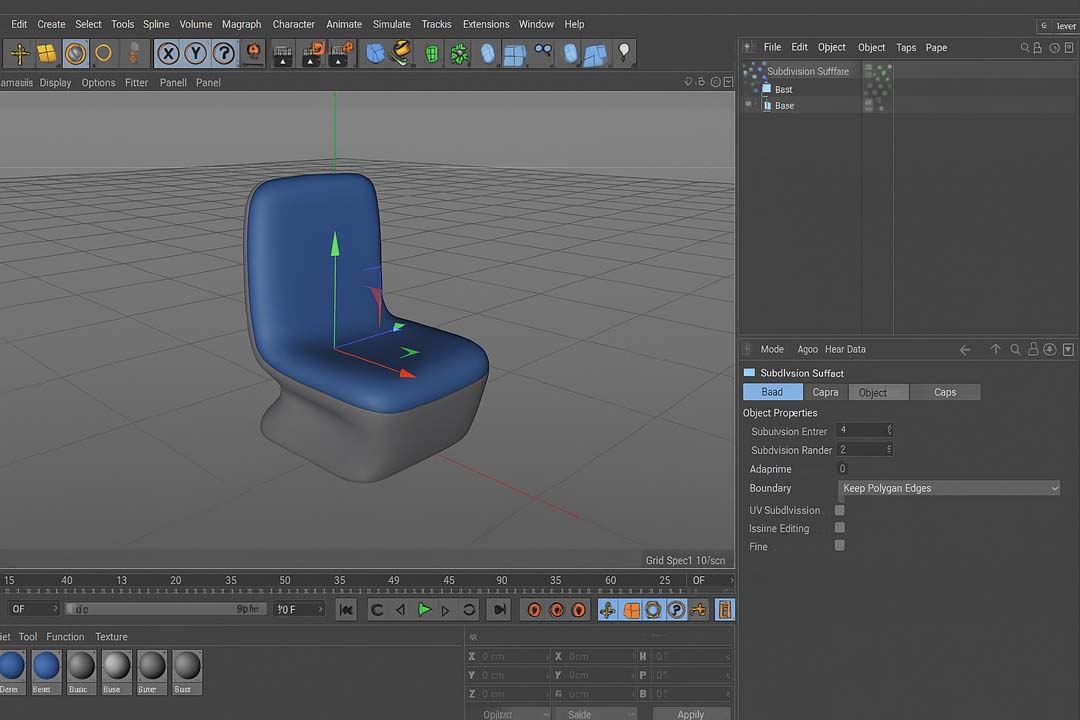
  1. آماده سازی صحنه: مدل ها، نورها و دوربین را تنظیم کنید و مطمئن شوید همه المان ها به درستی قرار گرفته اند.
  2. تنظیمات رندر: از منوی Render روی Render Settings کلیک کنید. در تب Output وضوح تصویر، نسبت ابعاد و محدوده فریم را مشخص نمایید.
  3. مسیر و فرمت خروجی: در تب Save محل ذخیره فایل نهایی را تعیین کنید و فرمت فایل را انتخاب کنید (مثلاً JPEG یا PNG).
  4. انتخاب موتور رندر: موتور رندر دلخواه را انتخاب کرده (مانند Standard یا Redshift) تا تنظیمات مربوط به آن نمایش داده شود.
  5. اجرای رندر: با استفاده از گزینه Render to Picture Viewer عملیات رندر را شروع کنید. بعد از اتمام، تصویر یا ویدیو در پوشه مشخص شده ذخیره خواهد شد.

بررسی خروجی گرفتن در سینما فوردی به صورت مرحله ای

ترفندهایی برای بهینه سازی سرعت و کیفیت رندرینگ

برای افزایش سرعت رندر و حفظ کیفیت تصویر می توانید از این ترفندها استفاده کنید:

  • Render Region: قبل از رندر کامل، تنها بخش کوچکی از صحنه را رندر کنید تا پیش نمایش سریع تری داشته باشید.
  • استفاده از Denoiser: در موتورهای رندر مدرن مانند Redshift از ابزار Denoiser برای حذف نویز در حین رندر استفاده کنید.
  • نمونه گیری Progressive: رندر را به صورت Progressive تنظیم کنید تا تصویر به تدریج واضح تر شود و در صورت نیاز بتوان رندر را متوقف کرد.
  • استفاده از Proxy و Instance: اشیاء پیچیده و تکراری را به صورت Proxy وارد کنید تا مصرف حافظه کمتر شود.
  • به روز کردن درایورها: درایور کارت گرافیک را به روز نگه دارید تا از سرعت و پایداری بالاتر بهره ببرید.
  • تنظیمات GI Cache: در صورت استفاده از GI، از کش (Cache) برای نورپردازی ثابت کمک بگیرید تا در رندرهای پشت سر هم زمان کمتری صرف شود.

معرفی فرمت های خروجی از سینما فوردی

Cinema 4D امکان خروجی گرفتن به فرمت های متنوعی را دارد. برخی از رایج ترین فرمت ها عبارت اند از:

  • JPEG و PNG: فرمت های متداول تصویر. JPEG فشرده است (کیفیت مناسب با حجم کمتر) اما از شفافیت پشتیبانی نمی کند. PNG کیفیت بالاتری دارد و قابلیت نگهداری کانال آلفا (شفافیت) را داراست.
  • TIFF و OpenEXR: فرمت های با کیفیت بسیار بالا. TIFF بدون فشرده سازی است و تصویری با جزئیات کامل می دهد. OpenEXR برای تصاویر HDR (طیف دینامیک بالا) مناسب است و مقیاس رنگی وسیعی دارد.
  • Photoshop PSD: خروجی لایه ای فتوشاپ. این فرمت امکان ویرایش مستقیم تصویر رندر شده را در نرم افزار فتوشاپ می دهد.
  • ویدیو (AVI, MOV): برای رندر انیمیشن می توانید از فرمت های ویدئویی استفاده کنید، اگرچه معمولاً تصویر را به صورت دنباله فریم ذخیره می کنند. در ویندوز AVI و در مک با QuickTime فرمت هایی مانند MOV در دسترس هستند.

انتخاب فرمت مناسب برای خروجی از سینما فوردی با توجه به نیاز پروژه اهمیت دارد. انتخاب درست فرمت خروجی در روند خروجی گرفتن در سینما فوردی نقش مهمی دارد.

اشتباهات رایج در رندر گرفتن و نحوه رفع آن ها

در حین رندرگرفتن در سینما فوردی ممکن است خطاهایی رخ دهد. از جمله اشتباهات رایج:

  1. قرار ندادن مسیر خروجی: اگر مسیری برای ذخیره فایل مشخص نکنید، رندر انجام شده ذخیره نخواهد شد یا ارور رخ می دهد. حتماً در تب Save یک مسیر مشخص تعیین کنید.
  2. رزولوشن پایین: تنظیم وضوح تصویر کمتر از حد لازم منجر به خروجی بی کیفیت می شود. همیشه رزولوشن مناسب (مثلاً 1080p یا 4K) را تنظیم کنید.
  3. عدم فعال کردن GI/AO: نادیده گرفتن امکاناتی مانند Global Illumination یا Ambient Occlusion باعث می شود تصویر نهایی تاریک یا بی جزئیات به نظر برسد. این گزینه ها را فعال کنید.
  4. نمونه گیری ناکافی: سطوح نمونه گیری (Sampling) خیلی کم باعث ایجاد نویز یا لبه های دندانه دار می شود. با افزایش Min و Max Sampling کیفیت را بهبود دهید.
  5. انتخاب فرمت نادرست: خروجی گرفتن با فرمت فشرده (مثل JPEG) می تواند جزئیات تصویر را کاهش دهد. برای نیازهای حرفه ای از فرمت های بدون افت (مانند PNG یا TIFF) استفاده کنید.

جمع بندی

با رعایت نکات اشاره شده می توان بهترین خروجی از سینما فوردی را بدست آورد. انتخاب صحیح موتور رندر، تنظیم دقیق پارامترهای نورپردازی و آنتی آلیاسینگ، و استفاده از فرمت مناسب، از مهم ترین موارد برای کیفیت نهایی هستند. همچنین توصیه می شود تنظیمات رندر مناسب را به عنوان پیش فرض ذخیره کنید تا در پروژه های بعدی سریع تر به نتایج دلخواه برسید. توجه به جزئیات و صبر کافی هنگام خروجی گرفتن در سینما فوردی از اهمیت بالایی برخوردار است.

تمرین مداوم در رندرگرفتن در سینما فوردی موجب تسلط شما بر ابزارها می شود. آشنایی کامل با مفاهیم رندرینگ در سینما فوردی و روش های بهبود کیفیت رندر، کلید موفقیت در تولید خروجی های حرفه ای است. استفاده صحیح از فرمت های خروجی و تنظیمات فنی مناسب، تضمین کننده بهترین خروجی از سینما فوردی خواهد بود. کلیه این موارد در آموزش سینما فوردی گرویتی به صورت جامع از مبتدی تا پیشرفته ارائه می گردد.

سایدبار