
علت کرش کردن نرم افزار بلندر
یک مقاله ی مهم با عنوان علت کرش کردن نرم افزار بلندر که می تونه عصای دست و چراغ راه

نرم افزار Adobe Premiere Pro یکی از محبوب ترین ابزارهای تدوین ویدیو در دنیا است که توسط تدوین گران حرفه ای و تولیدکنندگان محتوا به طور گسترده استفاده می شود. با این وجود، کرش کردن پریمیر، یعنی بسته شدن ناگهانی برنامه، یکی از مشکلات آزاردهنده ای است که می تواند تجربه ی کار با این نرم افزار را مختل کند. شاید از خود بپرسید چرا پریمیر پرو کرش می کند؟ یا به دنبال یافتن علت کرش کردن پریمیر باشید. واقعیت این است که عوامل متعددی می توانند منجر به کرش شدن یا هنگ کردن (فریز شدن) Premiere Pro شوند و این مسئله در سال ۲۰۲۵ هم همچنان مطرح است. در این مقاله سعی داریم دلایل اصلی کرش کردن پریمیر 2025 را بررسی کنیم و راهکارهای موثری برای رفع لگ و کندی پریمیر پرو و جلوگیری از هنگ کردن آن ارائه دهیم.
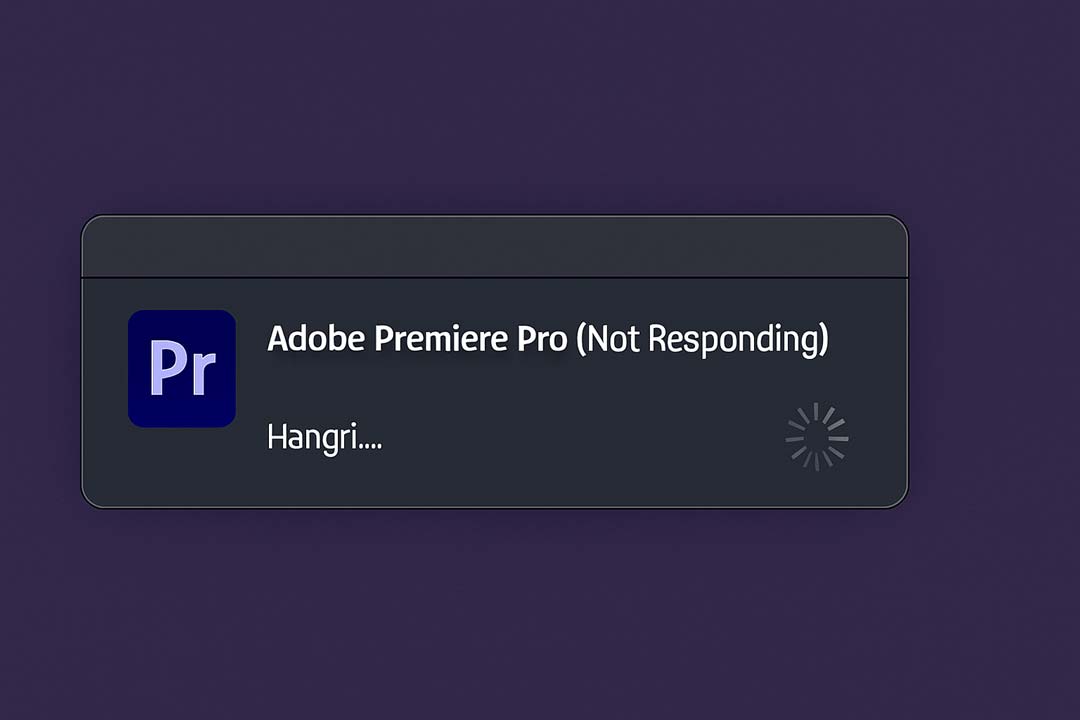
نمونه ای از پیام خطای «Adobe Premiere Pro has stopped working» که نشان دهنده کرش کردن Premiere Pro در ویندوز است.
در ادامه به مهم ترین عواملی که باعث کرش کردن پریمیر پرو می شوند می پردازیم. شناسایی این عوامل به شما کمک می کند علت کرش کردن پریمیر را تشخیص داده و برای رفع آن اقدامات لازم را انجام دهید:
یکی از رایج ترین دلایل بروز مشکل کرش کردن پریمیر، استفاده از نسخه های قدیمی تر Premiere Pro است. نسخه های قدیمی ممکن است حاوی باگ هایی باشند که در کارکرد برنامه اختلال ایجاد می کنند. شرکت Adobe به طور منظم بروزرسانی هایی منتشر می کند که بسیاری از این باگ ها و مشکلات کرش را برطرف می سازند. بنابراین اگر مدت هاست Premiere Pro خود را آپدیت نکرده اید، احتمال دارد علت کرش های مکرر همان باشد. همیشه مطمئن شوید آخرین نسخه پریمیر پرو و همچنین آخرین پچ های نرم افزار را نصب کرده اید تا از کرش کردن Premiere Pro ناشی از باگ های شناخته شده جلوگیری شود.

Premiere Pro برای پردازش و رندر سریع ویدیو از کارت گرافیک (GPU) سیستم بهره می برد. اگر درایور (راه انداز) کارت گرافیک شما قدیمی باشد یا با نسخه جدید پریمیر سازگار نباشد، ممکن است شاهد کرش کردن پریمیر پرو یا هنگ کردن آن حین کارهای گرافیکی سنگین باشید. به عنوان مثال، اگر گزینه شتاب دهی GPU در تنظیمات پریمیر غیرفعال یا خاکستری باشد، نشان دهنده مشکل در سازگاری کارت گرافیک است و باید درایور آن را بروزرسانی کنید. همواره توصیه می شود که جدیدترین درایور کارت گرافیک خود را از وب سایت سازنده نصب کنید. در غیر این صورت، موتور رندر نرم افزار نمی تواند از GPU به درستی استفاده کند و عملکرد برنامه مختل شده و حتی Premiere Pro کرش یا لگ می کند.
Premiere Pro یک برنامه سنگین و حرفه ای است و برای اجرای روان به سخت افزار نسبتا قدرتمندی نیاز دارد. اگر سیستم شما حداقل های مورد نیاز را نداشته باشد (مثلا پردازنده ضعیف یا حافظه RAM کمتر از ۱۶ گیگابایت)، احتمال بروز کندی پریمیر پرو و حتی کرش افزایش می یابد. به عنوان نمونه، Adobe حداقل ۱۶ گیگابایت رم را توصیه کرده است اما برای پروژه های سنگین تر داشتن RAM بیشتر (مثلا ۳۲ گیگابایت) بسیار مفید است.
همچنین استفاده از هارددیسک های قدیمی (HDD) به جای درایوهای پرسرعت SSD می تواند یکی از علل کندی و هنگ کردن سیستم در هنگام کار با پریمیر باشد. هارددیسک های مکانیکی سرعت خواندن/نوشتن پایینی دارند و اگر پروژه و فایل های ویدیویی روی آن ها باشند، Premiere Pro در پردازش به مشکل خورده و ممکن است هنگ کند یا کرش شود. بنابراین داشتن CPU قوی، RAM کافی و استفاده از SSD برای پروژه های ویدیویی بزرگ نقش مهمی در جلوگیری از کرش نرم افزار پریمیر دارد.
پیاده سازی پروژه های بزرگ با صدها کلیپ و لایه، یا استفاده از فایل های ویدیویی با رزولوشن و بیت ریت بسیار بالا (مانند ویدیوهای 4K/8K خام) می تواند Premiere Pro را تحت فشار زیادی قرار دهد. نتیجه این فشار ممکن است هنگ کردن پریمیر پرو (پاسخ ندادن برنامه) یا کرش ناگهانی آن باشد. وقتی پروژه ای فراتر از توان سیستم اجرا شود، حافظه رم پر شده یا پردازنده و گرافیک اشباع می شوند و برنامه از کار می افتد.
توصیه می شود در چنین شرایطی برای جلوگیری از کرش کردن پریمیر پروژه را به بخش های کوچک تر تقسیم کنید و از قابلیت Proxy (ایجاد فایل های ویدیویی سبک تر برای ویرایش) استفاده نمایید. Adobe نیز پیشنهاد می کند در صورت سنگین بودن فایل های اصلی، آن ها را به فرمت های سبک تر/کم حجم تر تبدیل (Transcode) کنید تا پایداری برنامه بیشتر شود. با این اقدامات فشار روی Premiere کاهش یافته و احتمال کرش یا لگ کمتر می شود.
بسیاری از تدوینگران از افزونه ها و پلاگین های جانبی برای افزایش قابلیت های Premiere Pro استفاده می کنند. اما هر پلاگینی ممکن است با نسخه های جدید پریمیر سازگار نباشد. وجود پلاگین های قدیمی یا معیوب می تواند علت پنهان کرش کردن پریمیر پرو باشد.
برای مثال اگر بلافاصله پس از اجرای یک پلاگین خاص یا افکت سنگین، برنامه پریمیر کرش می کند، به احتمال زیاد همان افزونه عامل مشکل است. در چنین مواردی بهتر است پلاگین های مشکوک را از پوشه MediaCore پریمیر حذف کرده و عملکرد نرم افزار را دوباره امتحان کنید. همیشه از نسخه های به روز پلاگین ها استفاده کنید و پلاگین هایی را که ضروری نیستند غیرفعال یا حذف نمایید تا پایداری Premiere Pro بیشتر شود.
Premiere Pro برای افزایش سرعت خود از حافظه نهان مدیا (Media Cache) استفاده می کند و فایل های موقتی روی دیسک ذخیره می نماید. اگر حجم این فایل های موقت بسیار زیاد شود یا فایل های کش خراب شده باشند، ممکن است عملکرد برنامه دچار اختلال گردد. این امر می تواند به کندی پریمیر پرو یا حتی کرش منجر شود. همچنین تنظیمات نادرست یا خراب (Preferences) برنامه نیز می تواند موجب رفتارهای غیرعادی شود.
به عنوان مثال، گاهی پس از مدتی کار با پریمیر، تنظیمات آن به هم می ریزد و مشکلاتی ایجاد می شود که راه حل آن بازنشانی (Reset) تنظیمات است. پاک کردن حافظه کش و تنظیم مجدد Preferences در بسیاری موارد مشکلات کرش و هنگ را برطرف می کند. Adobe توصیه می کند هر از چندگاهی کش مدیا را پاکسازی کرده و در صورت بروز کرش های مکرر، با نگه داشتن کلید Alt/Option هنگام اجرای برنامه تنظیمات پریمیر را ریست کنید.
گاهی اوقات مشکل الزاما از خود Premiere Pro نیست بلکه از محیط سیستم شماست. وجود بدافزارها یا ویروس در سیستم می تواند باعث اختلال در عملکرد برنامه ها شود. اگر از نسخه های غیررسمی و کرک شده پریمیر استفاده می کنید، ممکن است پایداری نرم افزار تحت تأثیر قرار گرفته و کرش های بیشتری را تجربه کنید (نسخه های کرک معمولا بروزرسانی نمی شوند و ممکن است حاوی بدافزار باشند).
علاوه بر این، تنظیمات امنیتی سیستم عامل نیز گاهی جلوی عملکرد صحیح پریمیر را می گیرند؛ برای مثال در ویندوز، فعال بودن کنترل دسترسی به پوشه ها (Controlled Folder Access) می تواند مانع اجرا شدن Premiere Pro شود و آن را کرش کند. همیشه مطمئن شوید سیستم عامل شما (ویندوز یا مک) به روز است و از نظر سلامت در وضعیت خوبی قرار دارد. بستن برنامه های اضافی در پس زمینه نیز کمک می کند منابع بیشتری به پریمیر اختصاص یابد و احتمال هنگ کردن آن کاهش یابد.
حال که با دلایل اصلی مشکلات Premiere Pro آشنا شدیم، در این بخش به راهکارهای عملی برای رفع لگ، افزایش سرعت و جلوگیری از کرش کردن Premiere Pro می پردازیم. توجه داشته باشید که رفع این ایرادات پیش از آغاز آموزش پریمیر رایگان امری الزامی است و در فرایند یادگیری شما می تواند تاثیر بسزایی داشته باشد. اگر شما نیز حین ویرایش با کندی پریمیر پرو یا پاسخ ندادن آن مواجه می شوید، اقدامات زیر می تواند موثر باشد:
1. به روزرسانی Premiere Pro و درایورها
همواره جدیدترین نسخه نرم افزار پریمیر پرو را نصب کنید و برنامه Adobe Creative Cloud را به روز نگه دارید. بسیاری از مشکلات با آپدیت های جدید برطرف می شوند. همچنین درایور کارت گرافیک خود را حتما به آخرین نسخه ارتقاء دهید تا سازگاری کامل با Premiere داشته باشد و از کرش یا لگ جلوگیری شود.
2. پاکسازی و بهینه سازی حافظه کش
از منوی Edit > Preferences > Media Cache می توانید فایل های کش قدیمی و بدون استفاده را پاک کنید. انباشته شدن فایل های کش حجیم سرعت برنامه را کاهش می دهد. با پاکسازی دوره ای کش و انتخاب یک درایو سریع (ترجیحا SSD) برای ذخیره فایل های موقت، عملکرد نرم افزار بهبود یافته و احتمال هنگ کردن پریمیر کاهش می یابد.
3. کاهش کیفیت پیش نمایش و استفاده از Proxy
برای روان تر شدن پخش ویدیو در تایم لاین، وضوح پخش (Playback Resolution) را روی ½ یا ¼ قرار دهید تا فشار کمتری به سیستم وارد شود. این کار تأثیر چشمگیری در رفع لگ و گیر کردن تصویر دارد. علاوه بر آن، از قابلیت پراکسی در پریمیر بهره بگیرید تا فایل های سنگین به نسخه های کم حجم تر تبدیل شوند و ویرایش روی آن ها راحت تر انجام شود. استفاده از پروکسی یکی از بهترین راهکارها برای پروژه های 4K روی سیستم های متوسط است که سرعت کار را بسیار بالا می برد.
4. کنترل افکت ها و تنظیمات سنگین
افکت های ویدیویی پیچیده (مانند Lumetri Color برای تصحیح رنگ) یا لایه های متعدد گرافیکی می توانند پخش را کند کنند. هنگام پیش نمایش، از دکمه Global FX Mute (غیرفعال کردن تمام افکت ها به صورت موقت) استفاده کنید تا تأثیر افکت ها در حین ویرایش حذف شود. همچنین پنل های سنگینی مثل Lumetri Scopes را زمانی که نیاز ندارید ببندید تا منابع پردازشی آزاد شوند.
5. تقسیم پروژه های بزرگ و مدیریت مدیا
اگر پروژه عظیمی دارید، آن را به چند پروژه کوچک تر یا بخش های مجزا تقسیم کنید (مثلا هر فصل یک پروژه). این کار باعث می شود مدیریت حافظه بهتر انجام شود و از کرش کردن پریمیر پرو جلوگیری شود. مدیا و فایل های ویدیویی را نیز روی سریع ترین درایو ممکن نگهداری کنید (برای مثال انتقال ویدیوهای خام به SSD). هرگز پروژه را مستقیما از روی فلش USB یا هارد اکسترنال کند اجرا نکنید؛ ابتدا فایل ها را به داخل کامپیوتر کپی کنید سپس ویرایش را آغاز کنید.
6. بستن برنامه های غیرضروری و مانیتورینگ منابع
قبل از اجرای Premiere Pro، برنامه های اضافی را ببندید تا حافظه RAM و توان CPU/GPU بیشتری در اختیار پریمیر باشد. از Task Manager (ویندوز) یا Activity Monitor (مک) استفاده کنید تا ببینید کدام برنامه ها منابع زیادی مصرف می کنند و در صورت امکان آن ها را موقتا ببندید. این کار به جلوگیری از هنگ کردن سیستم در حین رندر یا پخش کمک زیادی می کند.
7. بازنشانی تنظیمات یا نصب مجدد برنامه
اگر با وجود تمام اقدامات فوق همچنان کرش کردن پریمیر رخ می دهد، یک بار تنظیمات برنامه را ریست کنید. برای این کار هنگام باز کردن پریمیر کلیدهای Alt + Shift (در ویندوز) یا Option + Shift (در مک) را نگه دارید تا پنجره Reset ظاهر شود و تأیید کنید که Preferences به حالت اولیه بازگردد. در بسیاری موارد این کار مشکلات عجیب را برطرف می کند. در نهایت، اگر باز هم مشکل حل نشد، شاید نصب مجدد Premiere Pro یا حتی برگشت به یک نسخه قبلی نرم افزار (Downgrade) چاره ساز باشد.
با اجرای موارد فوق، معمولا مشکل لگ و کندی برطرف شده و جلوی کرش کردن پریمیر پرو در میانه کار گرفته می شود. توجه داشته باشید که نگهداری سیستم در وضعیت بهینه (از لحاظ نرم افزاری و سخت افزاری) بهترین راه برای داشتن تجربه ای روان با Premiere Pro است.
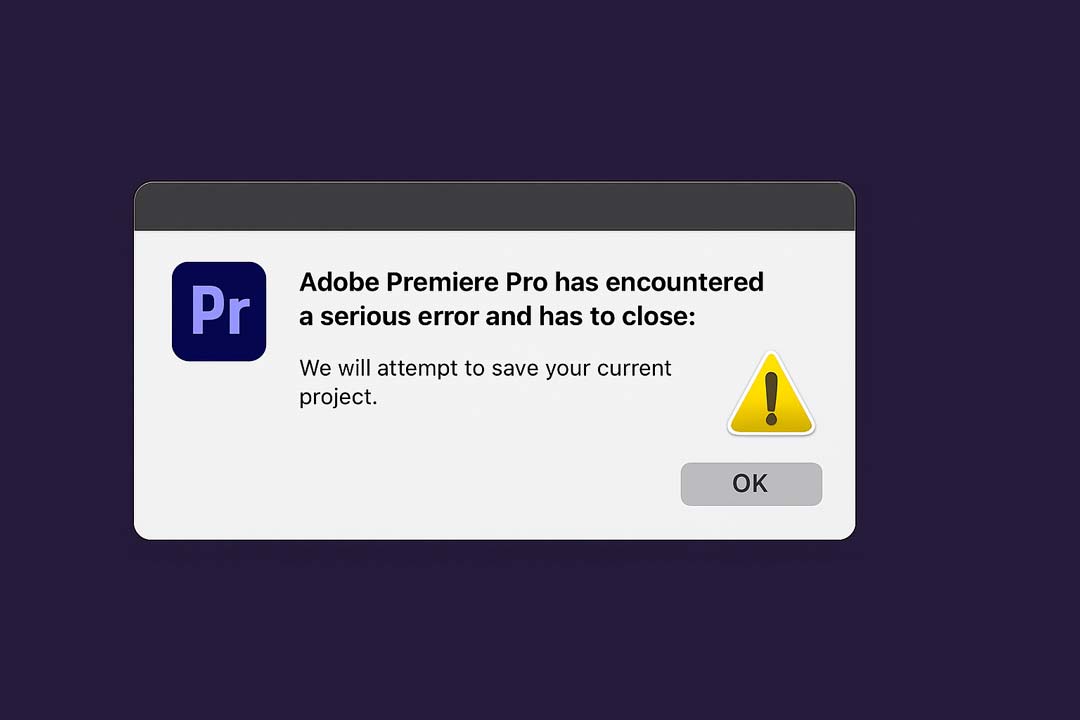
کرش شدن Premiere Pro می تواند دلایل متعددی داشته باشد. مهم ترین علت کرش کردن پریمیر اغلب وجود باگ در نسخه نرم افزار یا سازگار نبودن آن با سیستم است. مثلا اگر پریمیر خود را مدت زیادی آپدیت نکرده باشید، ممکن است به خاطر باگ های نسخه قدیمی کرش کند.
همچنین عدم سازگاری درایور کارت گرافیک با پریمیر یا کمبود منابع سخت افزاری (RAM و CPU) می تواند باعث کرش شود. در مواردی نیز پلاگین های خراب یا تنظیمات نادرست برنامه علت کرش هستند. برای رفع مشکل، نرم افزار و درایورها را به روز کنید و در صورت لزوم پلاگین های مشکوک را حذف و تنظیمات را ریست نمایید.
هنگ کردن یا فریز شدن Premiere Pro معمولا در اثر فشار بیش از حد به سیستم رخ می دهد. اگر پروژه بسیار سنگینی در حال اجرا دارید یا ویدیوهای با کیفیت بسیار بالا (مثلا 4K) را بدون پروکسی روی سیستم ضعیفی ویرایش می کنید، ممکن است پریمیر پرو هنگ کند. در این حالت برنامه به کندی پاسخ می دهد یا کلا متوقف می شود.
علت هنگ کردن پریمیر پرو می تواند کمبود RAM یا پر شدن CPU/GPU باشد. گاهی وجود بدسکتور در هارد دیسک هم می تواند هنگام خواندن فایل ها باعث فریز شدن نرم افزار شود. برای جلوگیری از هنگ کردن، سعی کنید حجم پروژه و کیفیت پیش نمایش را کاهش دهید و از سخت افزار قوی تر یا پروکسی استفاده کنید.
برای رفع مشکل کندی پریمیر پرو و لگ داشتن تصویر در هنگام تدوین، چند اقدام موثر وجود دارد. نخست تنظیمات پخش را سبک تر کنید؛ مثلا رزولوشن مانیتور پخش را روی Half یا Quarter قرار دهید تا فشار کمتری به سیستم بیاید. دوم، از فایل های پروکسی استفاده کنید تا ویدیوهای حجیم به نسخه سبک تبدیل شوند و تدوین بدون لگ انجام شود.
همچنین حافظه نهان (کش) پریمیر را پاک کنید تا فضای اشغال شده آزاد شود. بروزرسانی درایور گرافیک نیز در افزایش سرعت پخش تأثیر دارد. در نهایت، بستن برنامه های غیرضروری پس زمینه و ارتقای RAM می تواند به روان شدن Premiere Pro کمک کند.
برای پیشگیری از کرش کردن Premiere Pro در هنگام کار، بهتر است همواره موارد زیر را رعایت کنید:
اگر پروژه بزرگی دارید، آن را به چند بخش کوچک تر تقسیم کنید تا مدیریت آن آسان تر شود. استفاده از نسخه اصلی نرم افزار نیز مهم است؛ نسخه های کرک شده ممکن است ناپایدار باشند و بیشتر کرش کنند. با رعایت این نکات ساده می توانید کاری کنید که Premiere Pro به ندرت کرش کند و پروژه های خود را بدون دغدغه به اتمام برسانید.
بله، داشتن سخت افزار قدرتمندتر به شکل قابل توجهی در پایداری Premiere Pro نقش دارد. اگر مرتبا با کرش یا هنگ روبرو می شوید و سیستم شما حداقل های لازم را ندارد، ارتقای قطعات می تواند مشکل را کم کند.
مثلا افزایش RAM از ۸ به ۱۶ یا ۳۲ گیگابایت، تعویض هارد HDD با یک SSD پرسرعت و استفاده از کارت گرافیک قوی تر باعث می شود پریمیر پرو روان تر اجرا شود. البته صرفا سخت افزار قوی تضمین ۱۰۰٪ عدم کرش نیست، اما احتمال وقوع آن را بسیار کاهش می دهد. در کنار ارتقای سخت افزار، مراقبت از سیستم (بدون ویروس و برنامه اضافی) و بهینه سازی تنظیمات نرم افزار هم ضروری است.
نتیجه گیری
کرش کردن پریمیر و مواجه شدن با لگ یا هنگ در حین ویرایش، مشکلی است که می تواند برای هر کاربری پیش بیاید و باعث اتلاف وقت و ناامیدی شود. با این حال، با شناخت علت کرش کردن پریمیر و عوامل موثر بر عملکرد آن می توان تا حد زیادی از بروز این مشکلات جلوگیری کرد.
به روزرسانی منظم نرم افزار و درایورها، استفاده از سخت افزار مناسب، بهینه سازی تنظیمات پروژه و رعایت نکات ذکر شده، احتمال کرش کردن Premiere Pro را به حداقل می رساند. در صورت رعایت این موارد، پریمیر پرو 2025 به شکلی پایدارتر و روان تر اجرا خواهد شد و شما می توانید با خیالی آسوده به خلاقیت و تدوین ویدیو بپردازید.
یک مقاله ی مهم با عنوان علت کرش کردن نرم افزار بلندر که می تونه عصای دست و چراغ راه
با استفاده از انواع پلاگین ها در نرم افزار زیبراش می توانید از تمام توان ZBrush برای بازی سازی، ساخت

در این مقاله قصد داریم به شرح موضوعاتی با عنوان های (انواع پلاگین ها در نرم افزار بلندر، فیلم آموزش

نرم افزار Cinema 4D یک ابزار قدرتمند برای مدل سازی، انیمیشن و طراحی گرافیک سه بعدی است. فرآیند رندرینگ در

تصویر زیر نمونهای از یک حلقه ویدیویی ساده را نمایش میدهد. استفاده از چنین ویدیوهای لوپ میتواند جلوهای شگفتانگیز و

نرم افزار Adobe Premiere Pro یکی از محبوب ترین ابزارهای تدوین ویدیو در دنیا است که توسط تدوین گران حرفه


