علت کرش کردن نرم افزار بلندر
یک مقاله ی مهم با عنوان علت کرش کردن نرم افزار بلندر که می تونه عصای دست و چراغ راه

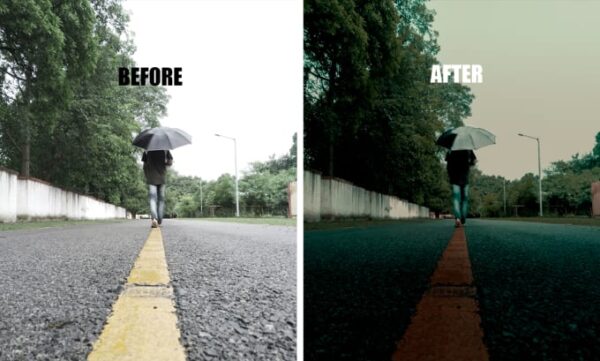
در صنعت تدوین ویدیو، اصلاح رنگ در پریمیر یکی از مهارت های اساسی است که تفاوت چشمگیری در کیفیت خروجی ایجاد می کند. رنگ ها و نور مناسب می توانند حال و هوای صحنه را تقویت کرده و ویدیوی شما را حرفه ای تر جلوه دهند. منظور از اصلاح یا تصحیح رنگ در پریمیر (Color Correction) تنظیم رنگ ها، روشنایی و کنتراست به شکلی است که تصویر طبیعی و متعادل به نظر برسد.
پس از آن نوبت به رنگ پردازی در پریمیر (Color Grading) می رسد که به منظور ایجاد جلوه ی سینمایی یا حس و حال خاص بر روی ویدیو اعمال می شود. در این مقاله به معرفی اصول Color Correction و Color Grading، ابزارهای مهم Premiere Pro برای این کار، تکنیک های پیشرفته مانند استفاده از LUT ها و نمودارهای رنگی (Scopes) و در نهایت یک پروژه ی نمونه ی گام به گام از اصلاح رنگ تا خروجی نهایی می پردازیم.
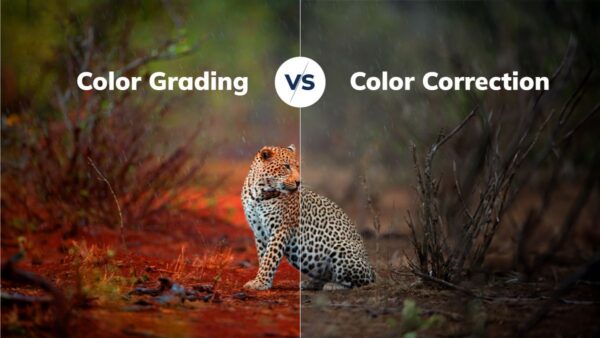
در ابتدا لازم است فرق بین تصحیح رنگ و رنگ پردازی را روشن کنیم. هر دوی این مراحل جزو فرآیند کلی کار با رنگ در ویدیو هستند اما اهداف متفاوتی دارند:
به مرحله ای گفته می شود که در آن رنگ ها، نور و کنتراست تصاویر تنظیم می شوند تا ویدیو ظاهر طبیعی و متعادل پیدا کند.
در این مرحله مشکلات اولیه ی رنگی و نوری کلیپ برطرف می شود؛ مانند تنظیم نور صحنه های تاریک یا تصحیح رنگ های پریده. هدف این است که تمامی شات ها از نظر نمایش رنگ و روشنایی، یکنواخت و واقعی به نظر برسند.
پس از تکمیل تصحیح رنگ، نوبت به رنگ پردازی در پریمیر می رسد. Color Grading به اعمال تنظیمات خلاقانه روی تصاویر گفته می شود تا حس یا سبک موردنظر القا شود.
برای مثال، ممکن است بخواهید با درجه بندی رنگ به ویدیوی خود جلوه ای سینمایی، سرد و ترسناک، یا گرم و صمیمی بدهید. در واقع رنگ پردازی بیشتر جنبه ی هنری دارد و با استفاده از آن می توان حالت خاصی را به مخاطب منتقل کرد. این مرحله معمولا پس از انجام تصحیح رنگ پایه انجام می شود تا مطمئن شویم همه چیز از لحاظ فنی درست است و سپس به خلق اتمسفر می پردازیم.
به بیان ساده، ابتدا با اصلاح رنگ در پریمیر مطمئن می شویم ویدیو از لحاظ رنگ و نور مشکلی ندارد، سپس با رنگ پردازی در پریمیر حال و هوای موردنظر را روی آن اعمال می کنیم. در ادامه با ابزارها و اصول این مراحل در نرم افزار Adobe Premiere Pro آشنا می شویم.
پیشنهادی: دوره اصلاح رنگ پریمیر (Color grading)
برای انجام تصحیح رنگ در پریمیر و درجه بندی در Premiere Pro، مهم ترین بخش رابط کاربری که با آن سروکار داریم محیط کاری رنگ (Color Workspace) و به ویژه پنل Lumetri Color است.
همچنین نمودارهای رنگی (Lumetri Scopes) به شما کمک می کنند تا تغییرات رنگ و نور را به صورت دقیق تحت نظر داشته باشید. در این بخش، ابتدا نگاهی به این ابزارها می اندازیم:
پنل Lumetri Color مجموعه ی کاملی از ابزارهای تنظیم رنگ و نور را در خود جای داده است که به پنج بخش اصلی تقسیم می شود:
تنظیمات اولیه مانند White Balance (تراز سفیدی)، Exposure (نوردهی/روشنایی)، Contrast (کنتراست)، Highlights (نقاط روشن)، Shadows (سایه ها)، Whites و Blacks (سفیدی و سیاهی) و Saturation (اشباع رنگ) در این بخش انجام می شود. این نخستین جایی است که برای اصلاح مشکلات کلی ویدیو سراغش می رویم. برای نمونه، اگر ویدیوی شما رنگ مایل به آبی دارد می توانید White Balance را اصلاح کنید یا اگر تصویر کم نور است Exposure را بالا ببرید.
در این بخش تنظیمات پیشرفته تر و هنری اعمال می شود. می توانید یک LUT یا Look از پیش تنظیم شده را اضافه کنید تا فورا حالت رنگی خاصی ایجاد شود.
همچنین اسلایدرهایی برای Faded Film (ایجاد حالت فیلم قدیمی و محوشدگی)، Sharpen (وضوح)، Vibrance و Saturation (کنترل اشباع رنگ ها) وجود دارد که به ایجاد جلوه ی خلاقانه کمک می کنند. برای مثال، با افزایش Vibrance تنها رنگ های کم اشباع تقویت می شوند بدون اینکه رنگ های اشباع شده بیش از حد اشباع گردند.
ابزار Curves امکان تنظیم دقیق تر اصلاح رنگ در پریمیر را از طریق منحنی های گرافیکی فراهم می کند. این بخش خود شامل قسمت هایی نظیر RGB Curves (برای تنظیم مجزای منحنی هر یک از کانال های قرمز، سبز، آبی) و مجموعه ای از منحنی های Hue vs… (شامل Hue vs Hue, Hue vs Sat, Hue vs Luma, Luma vs Sat) است که به شما اجازه می دهند ویژگی های رنگی خاصی را تغییر دهید. مثلا با Hue vs Saturation می توانید میزان اشباع یک رنگ خاص (مثلاً آبی آسمان) را کم یا زیاد کنید بدون تأثیر بر سایر رنگ ها.
در این بخش سه چرخ رنگ برای Shadows, Midtones, Highlights در اختیار دارید تا ته رنگ (tint) بخش های تاریک، نیمه روشن و روشن تصویر را تنظیم کنید. برای مثال، برای ایجاد ظاهر سینمایی معروف به سبک ته رنگ آبی-نارنجی (Teal & Orange)، می توانید سایه ها را کمی به سمت آبی و هایلایت ها را به سمت نارنجی ببرید.
همچنین قابلیتی به نام Comparison View همراه با Match خودکار وجود دارد که توسط هوش مصنوعی Adobe (Adobe Sensei) می تواند رنگ بندی دو شات را با هم هماهنگ کند. شما یک فریم مرجع (معروف به Hero Shot) انتخاب می کنید و Premiere Pro سعی می کند سایر شات ها را به آن شبیه کند.
البته همیشه نیاز به تنظیم دستی پس از Auto-Match وجود دارد، اما این قابلیت نقطه شروع خوبی برای سرعت بخشی به تطبیق رنگی بین کلیپ ها است.
آخرین بخش پنل Lumetri، ابزار ایجاد وینیت است که برای تاریک یا روشن کردن لبه های تصویر به کار می رود. با اعمال وینیت می توانید تمرکز بیننده را به مرکز تصویر جلب کنید یا جلوه ای هنری اضافه کنید. تنظیمات Vignette شامل Amount (میزان تیرگی یا روشنایی لبه ها)، Midpoint (گستردگی تأثیر تا مرکز)، Roundness (گردی شکل وینیت) و Feather (میزان نرمی حاشیه های وینیت) است.
پنل Lumetri Color را می توانید از منوی Window > Lumetri Color فعال کنید. همچنین پیشنهاد می شود از Workspace مخصوص Color استفاده کنید (Window > Workspaces > Color) تا چیدمان پنل ها برای کار رنگ بهینه شود. با این کار، Lumetri Color در کنار Lumetri Scopes و مانیتور Program Display در صفحه ظاهر می شود و فضای کاری مناسبی برای اصلاح رنگ خواهید داشت.
هنگام اصلاح رنگ در پریمیر، چشم به تنهایی همیشه قابل اعتماد نیست؛ نمایشگر شما ممکن است کالیبره نباشد یا چشم انسان در شرایط مختلف نور محیط دچار خطا شود. اینجاست که Lumetri Scopes به کمک می آیند.
Lumetri Scopes مجموعه ای از ابزارهای مانیتورینگ سیگنال ویدیو است که اطلاعات دقیق رنگ و نور را به صورت گرافیکی نمایش می دهند. مهم ترین Scope های قابل استفاده در پریمیر عبارت اند از:
نموداری که میزان روشنایی تصویر (Luma) را در مقیاس 0 تا 100 درصد (یا 0 تا 255) نشان می دهد. Waveform کمک می کند سطح نوردهی و کنتراست را تحت نظر داشته باشید و از بریدگی نواحی روشن (Highlight Clipping) یا از دست رفتن جزئیات در سایه ها جلوگیری کنید.
معمولا Waveform نوع RGB یا Luma استفاده می شود؛ در نوع RGB هر سه رنگ پایه روی هم یا جدا نمایش داده می شوند که برای تشخیص غلبه ی رنگی در بخش های تاریک و روشن مفید است.
یک نمودار دایره ای که توزیع رنگ ها (Hue) و میزان اشباع (Saturation) را نمایش می دهد. در Vectorscope جهت بردار نشان دهنده نوع رنگ (زاویه رنگ روی دایره) و فاصله از مرکز نشان دهنده اشباع آن است.
برای مثال، اگر رنگ های تصویر بیش از حد به سمت قرمز اشباع شده باشند، در Vectorscope نقاط به سمت ناحیه قرمز و نزدیک به لبه دایره متمرکز می شوند. با کمک این نمودار می توانید تراز سفیدی را نیز دقیق انجام دهید؛ در یک تصویر متعادل، نقاط باید در مرکز (رنگ خاکستری/سفید) تجمع یابند.
این نمودار شبیه Waveform است با این تفاوت که سطوح روشنایی هر یک از سه کانال رنگی قرمز، سبز و آبی را به صورت مجزا کنار هم نمایش می دهد. RGB Parade برای تشخیص غلبه رنگی بسیار مفید است.
مثلا اگر قسمت های روشن تصویر ته رنگ آبی داشته باشند، نمودار آبی در بخش Highlights بالاتر از قرمز و سبز قرار می گیرد. شما می توانید با تنظیم White Balance یا Color Wheels این مشکل را رفع کنید تا در نواحی روشن، مقدار هر سه رنگ متعادل شود.
نموداری که توزیع کلی پیکسل ها بر اساس روشنایی از تیره ترین تا روشن ترین مقدار نمایش می دهد. هیستوگرام بیشتر برای عکاسان آشناست، اما در ویدیو هم به درک دامنه دینامیکی صحنه کمک می کند. از هیستوگرام می توان فهمید آیا تصویر clip شده (تراکم زیاد پیکسل در انتهای راست به معنی سفیدی مطلق زیاد) یا کاملا تاریک است (تراکم در انتهای چپ).
برای استفاده از Lumetri Scopes، کافی است از منوی Window > Lumetri Scopes آن را باز کنید. می توانید با کلیک راست در پنجره ی Scopes، نوع نمودارها (Waveform، Parade، Vectorscope و غیره) را انتخاب کنید و مقیاس را (YC یا RGB) تنظیم نمایید. توجه کنید که اسکوپ ها به صورت زنده با تغییر تنظیمات رنگ به روز می شوند و راهنمای بسیار خوبی هستند تا مطمئن شوید اصلاح رنگ در پریمیر دقیق و بی نقص است.
برای مثال، هنگام افزایش Exposure در Basic Correction، نگاهی به Waveform بیندازید تا پیک های نمودار بیش از حد به 100 نرسند (که نشان دهنده روشنایی خارج از محدوده قابل نمایش است).
حالا که با ابزارها آشنا شدیم، می توانیم مراحل کلی اصلاح رنگ در Premiere Pro را مرور کنیم. این مراحل برای هر پروژه ویدیویی که قصد تصحیح رنگ آن را دارید قابل اعمال است و به ترتیب منطقی پیشنهاد می شوند:
پروژه ی خود را در پریمیر باز کنید و کلیپ های ویدیویی که می خواهید اصلاح رنگ کنید به Timeline اضافه نمایید. اگر چندین شات دارید، یک شات مرجع (Hero Shot) انتخاب کنید؛ این شات باید نمایانگر نور و رنگ معمول صحنه باشد تا بتوانید باقی شات ها را بر اساس آن هماهنگ کنید. (توجه: نباید سخت ترین یا بهترین شات را مرجع قرار داد، شاتی را انتخاب کنید که اکثر صحنه ها به آن شبیه اند.)
ابتدا سراغ پنل Lumetri Color بخش Basic Correction بروید. با استفاده از قطره چکان White Balance یا تنظیم دستی Temperature/Tint، سفیدی تصویر را متعادل کنید تا ته رنگ غیرطبیعی حذف شود. سپس Exposure را طوری تنظیم کنید که روشنایی کلی صحنه مناسب باشد؛ Waveform یا هیستوگرام به شما نشان می دهد که آیا اکثر جزئیات در محدوده ی قابل قبول (نه خیلی تاریک و نه خیلی روشن) قرار دارند.
در ادامه Contrast را برای افزایش عمق تصویر تنظیم کنید و با تنظیم Highlights و Shadows جزئیات را در نواحی خیلی روشن یا تاریک بازیابی نمایید. مقدار Whites و Blacks را نیز تغییر دهید تا نقاط بسیار روشن و بسیار تاریک به حد مطلوب برسند (برای اینکه مطمئن شوید سفیدترین نقاط درست زیر 100% و سیاه ترین نقاط بالای 0% قرار دارند، از RGB Parade کمک بگیرید تا هر سه رنگ در تاریک ترین نقطه تقریبا به صفر برسند).
در پایان، چنانچه تصویر بی روح یا بیش از حد اشباع است، Saturation یا Vibrance را تنظیم کنید تا اصلاح رنگ در پریمیر طبیعی جلوه کنند.
همزمان با تنظیمات بالا، چشم از Lumetri Scopes برندارید. Waveform را چک کنید تا مطمئن شوید قسمت های روشن تصویر از حد مجاز بالاتر نرفته اند و جزئیات سایه ها از بین نرفته است.
Vectorscope را نگاهی بیندازید تا رنگ خاکستری (مثلا لباس سفید یا دیوار طوسی در صحنه) واقعا خنثی باشد و نقطه ای در مرکز نمودار قرار گیرد که نشان دهنده تعادل رنگ سفید است. این مرحله نظارت با اسکوپ ها به ویژه برای افراد مبتدی مهم است تا از ابتدا عادت به استفاده از ابزارهای دقیق داشته باشند و فقط به چشم اعتماد نکنند.
مرتبط: دوره آموزش پریمیر
پس از اعمال اصلاح رنگ در پریمیر به صورت پایه، اکنون ویدیوی شما متعادل و طبیعی به نظر می رسد. در این مرحله می توانید برای رنگ پردازی خلاقانه تصمیم بگیرید. یکی از سریع ترین راه ها برای اعمال یک نگاه سینمایی یا فانتزی، استفاده از LUT (Lookup Table) است. LUT در واقع یک فایل از پیش تعیین شده حاوی تنظیمات رنگی است که با اعمال آن، رنگ و نور ویدیو بر اساس آن تنظیمات جهش می کند.
به عنوان مثال LUTهایی برای شبیه سازی رنگ فیلم های سینمایی هالیوودی، یا تبدیل پروفایل های لاگ (Log) به Rec.709 وجود دارند. در Premiere Pro می توانید LUT را به دو صورت اعمال کنید:
در بخش Basic Correction گزینه Input LUT برای LUTهای فنی (Technical LUT) تعبیه شده است؛ مثلا اگر فیلم را با دوربینی گرفته اید که خروجی Log (تخت و کم کنتراست) می دهد، ابتدا LUT تبدیل Log به Rec.709 را اینجا اعمال کنید تا رنگ ها به حالت استاندارد برگردند.
در بخش Creative می توانید از منوی Look یک LUT خلاقانه را بارگذاری کنید. برای این کار کلیپ را انتخاب کرده، در Lumetri Color بخش Creative روی Browse کلیک کنید و فایل LUT موردنظر (با پسوند .cube یا .look) را انتخاب نمایید. به محض انتخاب، رنگ های ویدیو تغییر می کند. اگر نتیجه خیلی شدید بود، می توانید شدت اثر LUT را با تنظیم Intensity در همان بخش کنترل کنید (مقدار 0 به معنی بدون اثر و 100 اثر کامل LUT است).
علاوه بر LUT، می توانید دستی نیز یک ظاهر سینمایی ایجاد کنید. به طور معمول برای یک ظاهر سینمایی کلاسیک، کنتراست تصویر کمی افزایش می یابد، رنگ مشکی اندکی بالاتر از 0 (مشکی کمی خاکستری تر برای حس فیلم) تنظیم می شود و از Color Wheels استفاده می شود تا ته رنگ مناسبی در سایه ها و هایلایت ها اعمال شود (مانند ترکیب آبی در سایه و نارنجی در روشنایی).
همچنین کاهش جزئی Saturation یا استفاده از Faded Film در بخش Creative می تواند حس نگاتیو فیلم را تقلید کند. هر سبک رنگ پردازی که مدنظر دارید را می توانید در این مرحله اعمال کنید و با روشن/خاموش کردن کل افکت Lumetri (دکمه FX) نتیجه را مقایسه نمایید.
اگر پروژه شما شامل چندین نما یا صحنه مختلف است، بسیار مهم است که پس از اعمال تنظیمات بر روی شات مرجع، رنگ سایر شات ها را نیز هماهنگ کنید. Premiere Pro ابزاری به نام Comparison View دارد که به شما امکان می دهد دو فریم را کنارهم ببینید. یکی را به عنوان Reference (مرجع) و دیگری را Current (فعلی) تنظیم می کنید. حال می توانید به صورت چشمی یا با کمک Vectorscope و Parade، تنظیمات شات فعلی را تغییر دهید تا به مرجع نزدیک شود.
همچنین، ویژگی Color Match در Lumetri به صورت خودکار تلاش می کند این کار را انجام دهد. برای استفاده از آن، در بخش Color Wheels & Match روی دکمه Apply Match کلیک کنید تا پریمیر با کمک هوش مصنوعی تنظیماتی را اعمال کند که کلیپ فعلی از نظر رنگ به کلیپ مرجع شبیه تر شود. پس از انجام Match، حتما نتیجه را بازبینی کرده و در صورت نیاز دستی اصلاحات بیشتری انجام دهید؛ Auto Match همیشه بی نقص نیست اما یک نقطه شروع سریع فراهم می کند.
در پایان و پس از اعمال تمام افکت های رنگی، یک بار دیگر نمودارهای رنگی را بررسی کنید (این بار بعد از همه تنظیمات). مطمئن شوید هیچ رنگی خارج از محدوده پخش (Broadcast Safe) نیست. برای مثال اگر قرار است ویدیو روی تلویزیون پخش شود، مقدار Luma نباید از 100 IRE تجاوز کند. در صورت نیاز می توانید از افکت Video Limiter در پریمیر استفاده کنید تا سطوح غیرمجاز را خودکار محدود کند.
همچنین نگاهی به Vectorscope بیندازید تا رنگ پوست افراد طبیعی باشد؛ معمولا یک خط خاص به نام Skin Tone Line روی وکتوراسکوپ وجود دارد که نشان دهنده محدوده رنگ پوست است – نقطه های مربوط به صورت سوژه باید نزدیک این خط باشند.
تا اینجا اصلاح رنگ در پریمیر و رنگ پردازی کلیپ های شما کامل شده و آماده خروجی است. در بخش بعدی، همه این مراحل را در قالب یک پروژه ی نمونه مرور می کنیم تا دید عملی از گردش کار (Workflow) Color Grading در پریمیر پیدا کنید.
در این بخش یک پروژه ی فرضی را به صورت مرحله به مرحله انجام می دهیم. سناریو را این گونه در نظر بگیرید:
ویدیویی کوتاه از یک بعدازظهر آفتابی در یک پارک فیلم برداری کرده ایم که شامل چند شات مختلف است (نمای کلی پارک، نمای نزدیک یک فرد، و نمای درختان در غروب). قصد داریم رنگ این ویدیو را اصلاح کرده و به آن یک ظاهر سینمایی گرم و دلنشین بدهیم. مراحل زیر را دنبال می کنیم:
ابتدا Adobe Premiere Pro را باز کرده و ویدیوها را در یک سکانس جدید روی Timeline قرار می دهیم. از منوی Window > Workspaces، فضای کاری Color را انتخاب می کنیم تا پنل Lumetri Color و Lumetri Scopes در دسترس باشند. مطمئن می شویم که پنل Lumetri Scopes (شامل Waveform و Vectorscope) نیز باز است تا در حین کار نظارت بهتری داشته باشیم.
به همه کلیپ ها نگاه می کنیم و یک شات را که از نظر نور و ترکیب بندی نماینده بقیه صحنه هاست، به عنوان شات مرجع (Hero Shot) انتخاب می کنیم. در پروژه ما فرض کنیم نمای کلی پارک به عنوان شات مرجع در نظر گرفته می شود چون هم آسمان و هم زمین و سوژه را باهم دارد و وضعیت نور تقریباً میانه است.
شات مرجع را در Timeline انتخاب کرده و از پنل Lumetri Color بخش Basic Correction را باز می کنیم.
نکته: پس از این تنظیمات، یک نگاه به Vectorscope می اندازیم تا مطمئن شویم نقطه مرکزی (نمایانگر رنگ های خنثی) واقعا در مرکز قرار دارد و هر سه کانال رنگی بالانس هستند. اگر هنوز کمی متمایل به رنگ خاصی بود، با لغزنده Temperature/Tint در وایت بالانس یا با RGB Curves مقدار آن را اصلاح می کنیم.
اکنون که شات مرجع از نظر فنی تصحیح شده، نوبت به ایجاد حال وهوای سینمایی می رسد. تصمیم ما ایجاد یک تن رنگ گرم در عصر هنگام است، به طوری که صحنه حس غروب دل انگیز تابستانی بدهد. برای این منظور دو کار انجام می دهیم:
همچنین برای تکمیل کار، از بخش Vignette مقدار کمی (-0.2) وینیت اعمال می کنیم تا گوشه های تصویر کمی تیره تر شوند و چشم بیننده به مرکز (جایی که سوژه اصلی مثلا فرد یا منظره ی اصلی است) هدایت شود.
حالا شات مرجع ما آماده است و ظاهر سینمایی دلخواه را دارد. وقت آن است که دیگر کلیپ های پروژه را نیز با آن هماهنگ کنیم تا کل ویدیو یکپارچه باشد. برای این کار، یکی یکی به سراغ شات های دیگر می رویم:
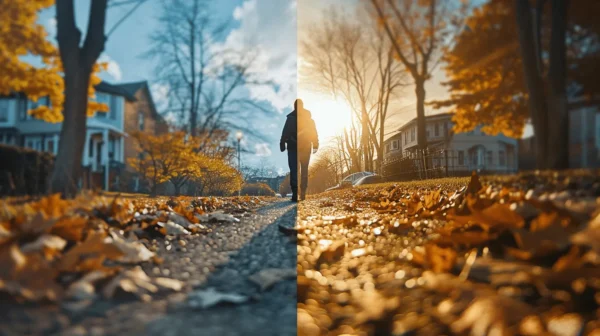
پس از اتمام درجه بندی رنگ تمام کلیپ ها، یک بار دیگر کل توالی (Sequence) را پخش می کنیم و با دقت نگاه می کنیم. توجه ویژه به اتصال بین تدوین ها (Cut) می کنیم تا جهش ناگهانی در رنگ یا نور بین دو کلیپ نباشد. Lumetri Scopes را نیز زیر نظر می گیریم تا اطمینان حاصل کنیم هیچ صحنه ای بیش از حد روشن یا بیش از حد اشباع نشده است. در صورت لزوم، تنظیمات جزئی انجام می دهیم (گاهی یک اصلاح رنگ در پریمیر نهایی کلی روی Sequence با Adjustment Layer می تواند برای یکدستی کل فیلم مفید باشد).
وقتی همه چیز رضایت بخش بود، به مرحله خروجی (Export) می رسیم. از منوی File > Export > Media یا با فشردن Ctrl+M پنجره ی Export را باز می کنیم. تنظیمات کدک (مثلا H.264) و پریست دلخواه (مثلا YouTube 1080p) را انتخاب می کنیم. نکته مهم این است که مطمئن شویم رنگ ها به درستی در خروجی تفسیر می شوند. معمولا برای پروژه های استاندارد SDR، فضای رنگ Rec.709 استفاده می شود که پریمیر به صورت پیش فرض رعایت می کند.
اگر از LUT یا جلوه های رنگی خاصی در اصلاح رنگ در پریمیر استفاده کرده اید، در مانیتور پیش نمایش خروجی یک نگاه بیندازید تا تصویر بدرستی نمایش داده شود. سپس روی Export کلیک کرده و صبر می کنیم تا فایل نهایی رندر شود. به این ترتیب، پروژه ی نمونه ما از یک ویدیوی خام با رنگ های نه چندان جذاب، به یک کلیپ اصلاح شده و رنگ پردازی شده با ظاهر سینمایی تبدیل شد. این فرآیند در ابتدا ممکن است پیچیده به نظر برسد، اما با تمرین مداوم تبدیل به بخشی طبیعی از جریان کاری تدوین شما خواهد شد.
تصحیح رنگ و رنگ پردازی در پریمیر از مهارت هایی است که یادگیری آن زمان می برد اما نتایج آن ارزشمند است. با درک تفاوت بین اصلاح رنگ پایه و درجه بندی رنگ خلاقانه و همچنین تسلط بر ابزارهای قدرتمند Premiere Pro مانند پنل Lumetri Color و نمودارهای Lumetri Scopes، می توانید کیفیت ویدیوهای خود را به سطح بالاتری ارتقا دهید. ابتدا همیشه مطمئن شوید که اصول و مبانی (تعادل رنگ سفید، نوردهی صحیح، کنتراست مناسب) را رعایت کرده اید، سپس خلاقیت به خرج دهید و با استفاده از LUT ها، تنظیمات منحنی ها و چرخ های رنگ، جلوه ی منحصربه فردی به آثار خود ببخشید.
فراموش نکنید که ثبات رنگ بین شات های مختلف یک پروژه، کلید حرفه ای به نظر رسیدن ویدیو است؛ پس زمان کافی برای تطبیق نماها صرف کنید و همیشه خروجی نهایی را روی دستگاه های مختلف بررسی نمایید. با تمرین مستمر و مطالعه منابع معتبر (مانند مستندات Adobe و آموزش های پیشرفته)، به تدریج چشم دقیق تر و دست مطمئن تری در اصلاح رنگ پیدا خواهید کرد. امیدواریم این راهنمای جامع به شما در شروع یا بهبود فرآیند اصلاح رنگ در پریمیر کمک کرده باشد. اکنون با اطمینان بیشتر، به پروژه های خود روح و رنگ تازه ای ببخشید!
یک مقاله ی مهم با عنوان علت کرش کردن نرم افزار بلندر که می تونه عصای دست و چراغ راه
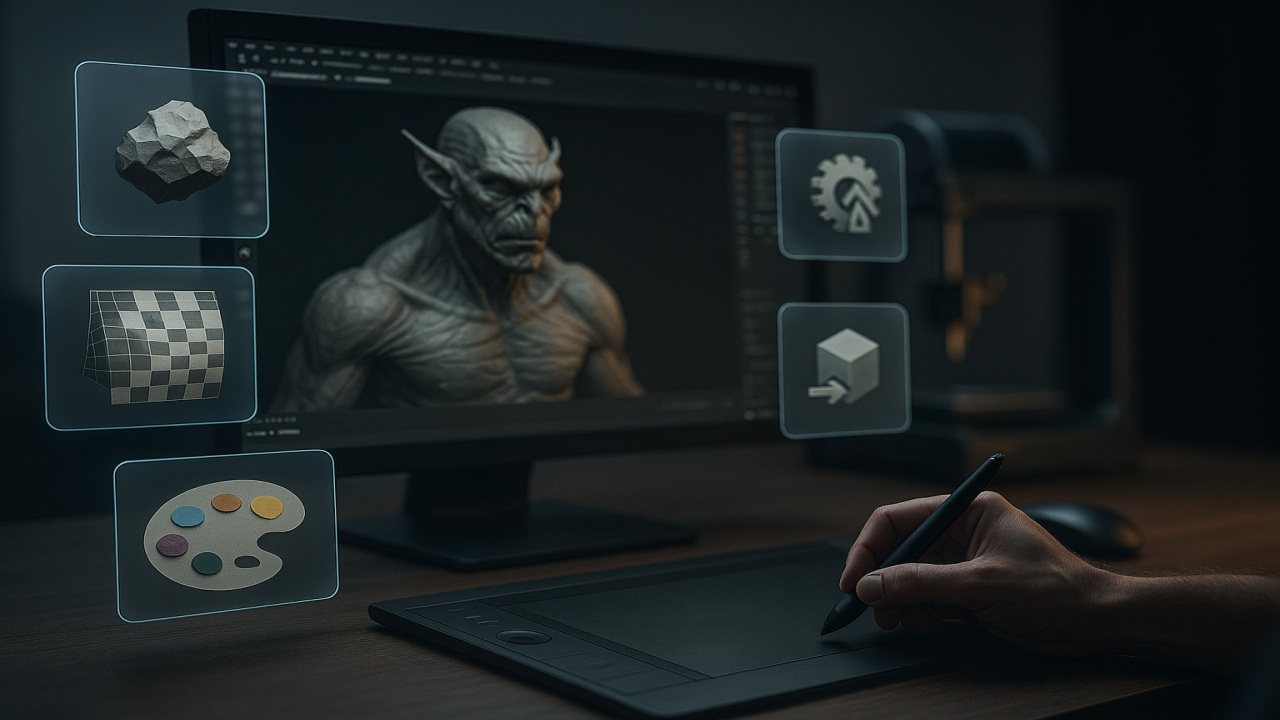
با استفاده از انواع پلاگین ها در نرم افزار زیبراش می توانید از تمام توان ZBrush برای بازی سازی، ساخت
در این مقاله قصد داریم به شرح موضوعاتی با عنوان های (انواع پلاگین ها در نرم افزار بلندر، فیلم آموزش

نرم افزار Cinema 4D یک ابزار قدرتمند برای مدل سازی، انیمیشن و طراحی گرافیک سه بعدی است. فرآیند رندرینگ در

تصویر زیر نمونهای از یک حلقه ویدیویی ساده را نمایش میدهد. استفاده از چنین ویدیوهای لوپ میتواند جلوهای شگفتانگیز و

نرم افزار Adobe Premiere Pro یکی از محبوب ترین ابزارهای تدوین ویدیو در دنیا است که توسط تدوین گران حرفه


