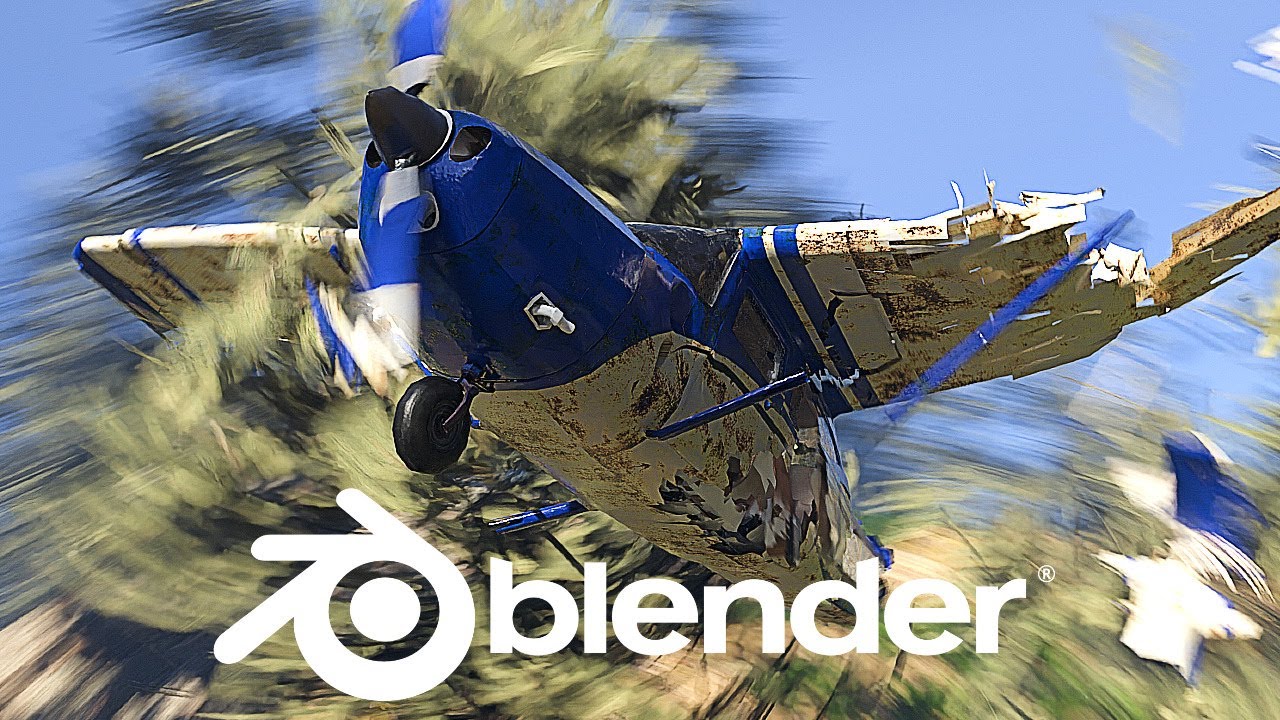
علت کرش کردن نرم افزار بلندر
یک مقاله ی مهم با عنوان علت کرش کردن نرم افزار بلندر که می تونه عصای دست و چراغ راه

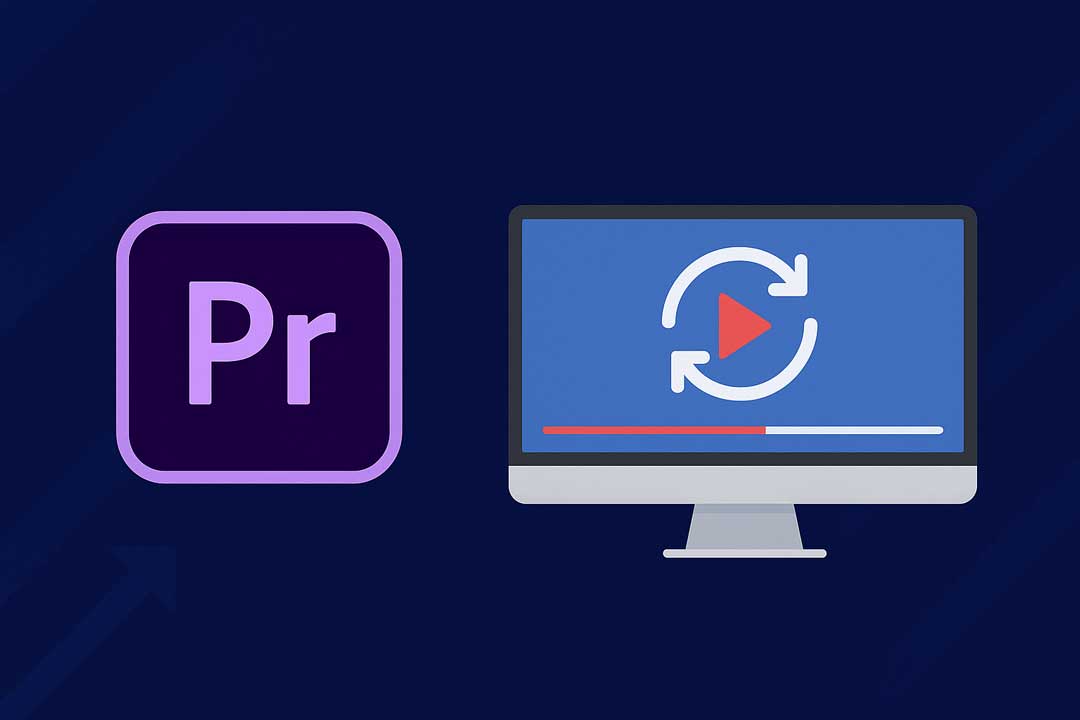
تصویر زیر نمونهای از یک حلقه ویدیویی ساده را نمایش میدهد. استفاده از چنین ویدیوهای لوپ میتواند جلوهای شگفتانگیز و مهیج به محتوای تصویری شما ببخشد. تدوینگران حرفهای با تکرار آگاهانه بخشهایی از ویدیو (لوپ کردن ویدیو در پریمیر) توجه بیشتر مخاطب را جلب میکنند. این تکنیک به خصوص در محتواهای تبلیغاتی، موزیک ویدیوها و شبکههای اجتماعی کاربرد فراوانی دارد.

لوپ کردن ویدیو در پریمیر (تکرار مکرر یک کلیپ کوتاه) دلایل و کاربردهای متعددی دارد:
پریمیر پرو را باز کنید و از منوی File > New Project برای ساخت یک پروژهی جدید استفاده کنید. یک نام برای پروژه انتخاب و محل ذخیره را مشخص نمایید. سپس برای افزودن ویدیو، از File > Import استفاده کنید یا فایل ویدیویی را مستقیماً به پنل Project بکشید. ویدیوی وارد شده را روی Timeline بکشید تا پریمیر بهطور خودکار یک سکانس جدید با تنظیمات وضوح و نرخ فریم مناسب ایجاد کند.
قبل از لوپ کردن، بخش مورد نظر ویدیوی خود را با ابزار Razor Tool (کلید میانبر Ctrl+K) برش دهید تا فقط قسمتی که میخواهید تکرار شود باقی بماند. اینگونه از نمایش بخشهای غیرضروری جلوگیری کرده و لوپ شما یکپارچه خواهد بود. همچنین میتوانید با کلیک راست روی کلیپ و انتخاب Speed/Duration سرعت یا طول ویدیو را تنظیم کنید تا ویدیوی شما دقیقاً آن مدت زمانی که لازم دارید را شامل شود.
کلیپ آمادهشده را در تایملاین انتخاب کنید و با فشار دادن Ctrl+C آن را کپی کنید. سپس پلیهد را به انتهای کلیپ منتقل کنید و با Ctrl+V نسخهای از کلیپ را دقیقاً در ادامه آن پیست کنید. این کار را تا زمانی که به طول دلخواه لوپ برسید، تکرار کنید. همچنین میتوانید چندین کلیپ تکراری را انتخاب کرده و به صورت دستهای کپی و پیست کنید تا سرعت کار بیشتر شود. به این ترتیب با روشی ساده و بدون نیاز به ابزار اضافی، ویدیو را در تایملاین خود لوپ (تکرار) میکنید.
پس از قرار دادن کلیپهای کپیشده در کنار هم، ویدیو را پخش کنید تا مطمئن شوید بین پایان یک کلیپ و شروع کلیپ بعدی پرشی در تصویر رخ نمیدهد. اگر چنین پرشی وجود داشت، با استفاده از افکت Cross Dissolve در پنل Effects میتوانید ترنزیشن نرم و پیوستهای بین دو کلیپ ایجاد کنید. این تکنیک به همگامسازی بهتر فریمها کمک میکند و لوپ ویدیوی شما را یکپارچهتر نمایش میدهد.
اگر تعداد زیادی کلیپ تکراری در تایملاین دارید، انتخاب همهی آنها و راستکلیک و انتخاب Nest میتواند روند کار را ساده کند. با این کار همهی کلیپهای تکراری داخل یک سکانس جدید قرار میگیرند و شما میتوانید این سکانس تودرتو را مانند یک کلیپ واحد مجدداً کپی و تکرار کنید تا طول لوپهایتان چند برابر شود.
پس از اطمینان از درست بودن لوپها، از منوی File > Export > Media (یا کلید Ctrl+M در ویندوز) برای خروجی گرفتن استفاده کنید. فرمت مناسبی مانند H.264 با پریست Match Source – High Bitrate را انتخاب کنید تا کیفیت مطلوب حفظ شود. سپس نام فایل و مکان ذخیره را تعیین و روی Export کلیک کنید تا رندر ویدیوی لوپ شده شروع شود.
لوپ کردن ویدیو در پریمیر روشهای مختلفی برای ایجاد ویدیوهای لوپ وجود دارد که هر کدام ویژگیها و نیازمندیهای خاص خود را دارند. در جدول زیر دو روش رایج – «تکرار دستی کلیپها» و «استفاده از افکت BCC Looper» – با هم مقایسه شدهاند:
| روش | ابزار/نیازها | مزایا | معایب |
|---|---|---|---|
| تکرار دستی (کپی/پیست) | تنها پریمیر پرو | بدون نیاز به افزونه و ساده بودن | زمانبر بودن و احتمال ایجاد پرش تصویر |
| افکت BCC Looper (Continuum) | پریمیر پرو + پکیج Continuum | سرعت بالا در ایجاد لوپ و تنظیم دقیق پارامترها (مانند طول لوپ و فریم شروع) | نیاز به نصب افزونه، خروجی نهایی در نسخه رایگان دارای واترمارک |
هرچند روش تکرار دستی برای ویدیوهای کوتاه و ساده مناسب است، اما در پروژههای سنگینتر و نیاز به کنترل دقیقتر زمان لوپ و فید میتوان از افکت BCC Looper استفاده کرد. این پلاگین پارامترهای متنوعی مانند Start Frame و Loop Length را در اختیار شما میگذارد و حتی میتوان به صورت خودکار فیدهای بین لوپها را اعمال کرد. با این حال استفاده از آن مستلزم نصب پکیج Continuum از Boris FX است.
نتیجهگیری
لوپ کردن ویدیو در پریمیر پرو یک تکنیک کاربردی برای تکرار بخشهای کلیدی و افزایش جذابیت بصری ویدیوهای شماست. در این مقاله، مراحل گامبهگام ایجاد لوپ (از وارد کردن ویدیو تا خروجی گرفتن) شرح داده شد. شما میتوانید با روشهای سادهی کپی/پیست یا با استفاده از پلاگینهای تخصصی مثل BCC Looper هر نوع لوپی را به سرعت و با تنظیمات دلخواه در پروژههای خود پیاده کنید. همین حالا این تکنیک را در پروژهی بعدی خود امتحان کنید و تفاوت چشمگیر آن را در جلب توجه مخاطبان مشاهده نمایید. برای آموزشهای بیشتر درباره نرمافزار ادوبی پریمیر پرو، مطالب مرتبط با آموزش پریمیر رایگان را مطالعه کنید.
یک مقاله ی مهم با عنوان علت کرش کردن نرم افزار بلندر که می تونه عصای دست و چراغ راه
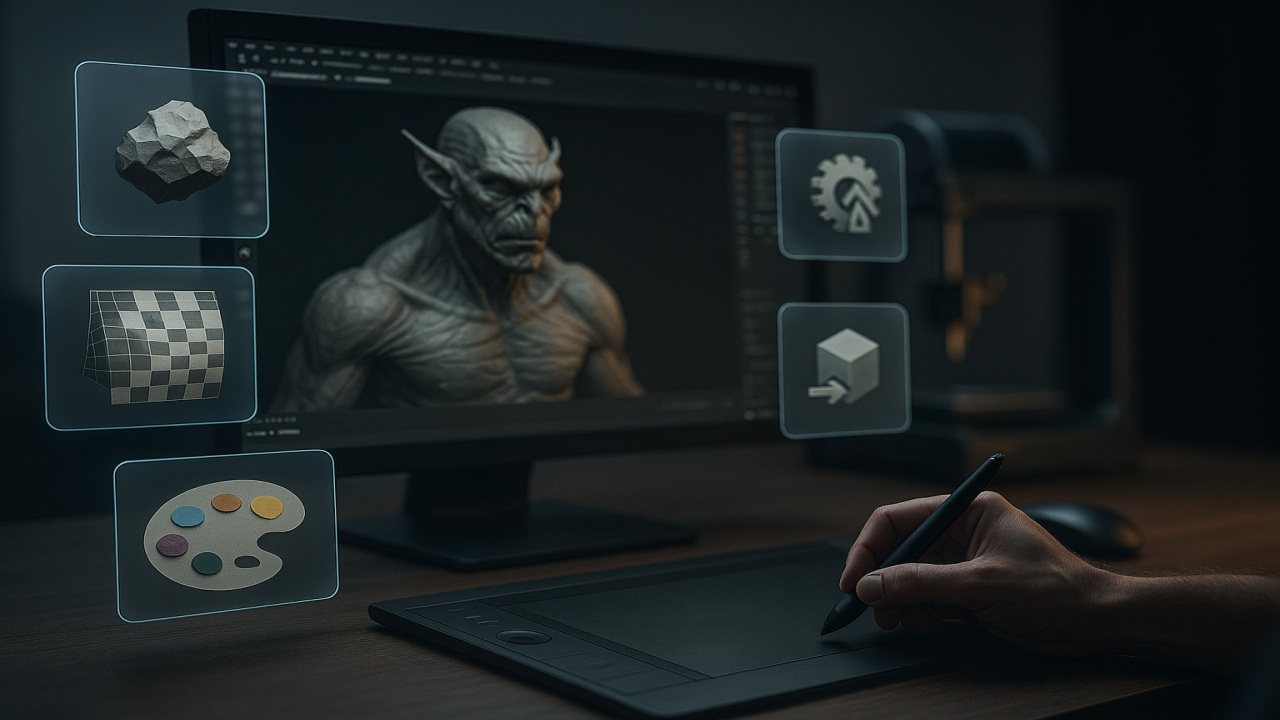
با استفاده از انواع پلاگین ها در نرم افزار زیبراش می توانید از تمام توان ZBrush برای بازی سازی، ساخت
در این مقاله قصد داریم به شرح موضوعاتی با عنوان های (انواع پلاگین ها در نرم افزار بلندر، فیلم آموزش

نرم افزار Cinema 4D یک ابزار قدرتمند برای مدل سازی، انیمیشن و طراحی گرافیک سه بعدی است. فرآیند رندرینگ در

تصویر زیر نمونهای از یک حلقه ویدیویی ساده را نمایش میدهد. استفاده از چنین ویدیوهای لوپ میتواند جلوهای شگفتانگیز و

نرم افزار Adobe Premiere Pro یکی از محبوب ترین ابزارهای تدوین ویدیو در دنیا است که توسط تدوین گران حرفه